macOS-Bildschirmschoner nativ
Webshots kann den nativen Bildschirmschoner auf macOS verwenden.
Um dies zu konfigurieren:
- Erstellen Sie einige Wiedergabelisten in Webshots.
- Wählen Sie einige Wiedergabelisten für die Rotation im Bildschirmschoner
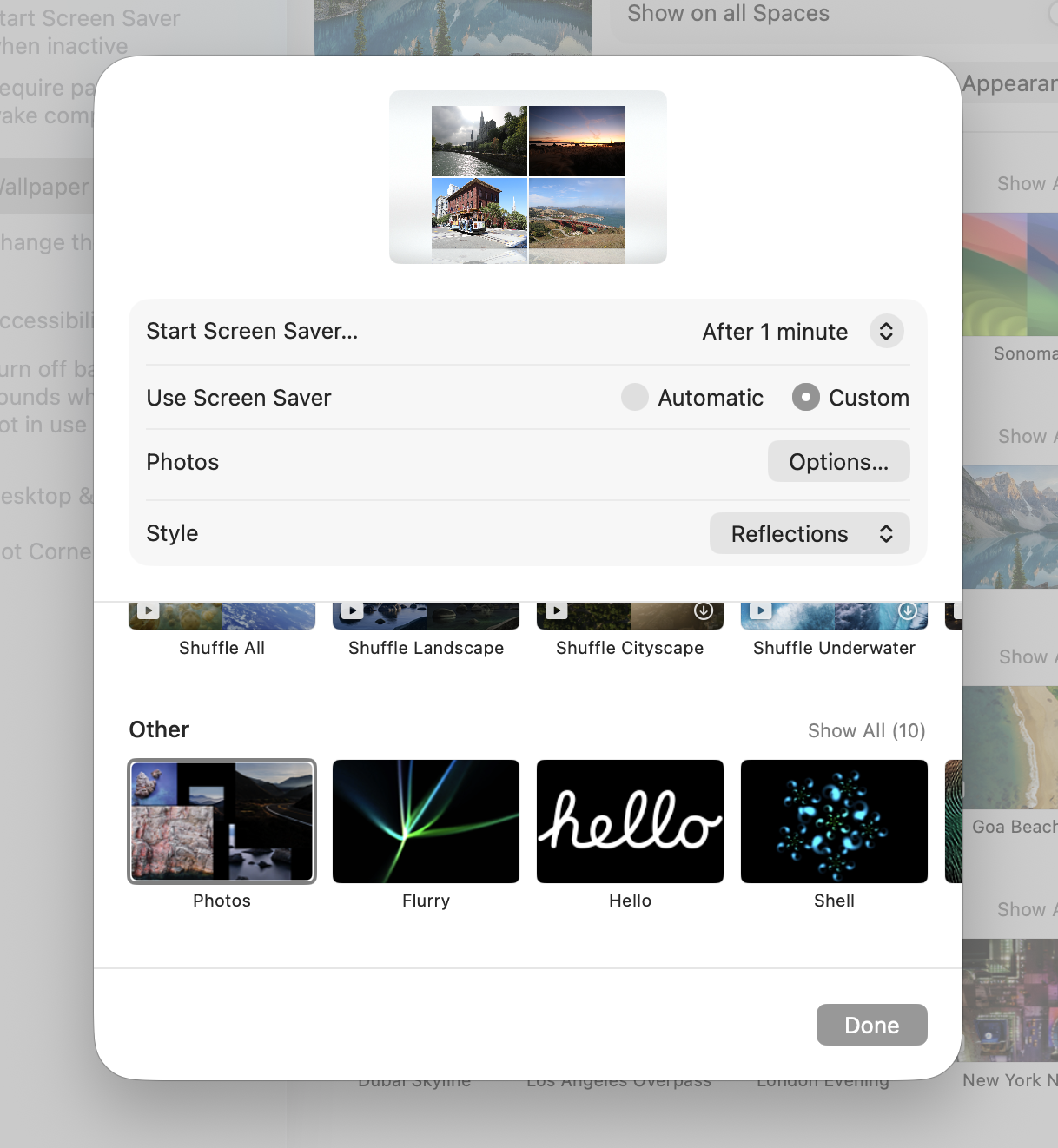
- Gehen Sie zu "Systemeinstellungen -> Hintergrundbild" und klicken Sie auf die Taste "Bildschirmschoner..."
- Stellen Sie "Bildschirmschoner verwenden" auf "Eigener" und wählen Sie dann ganz unten in der Galerie (unter "Sonstige") den Bildschirmschoner "Fotos"
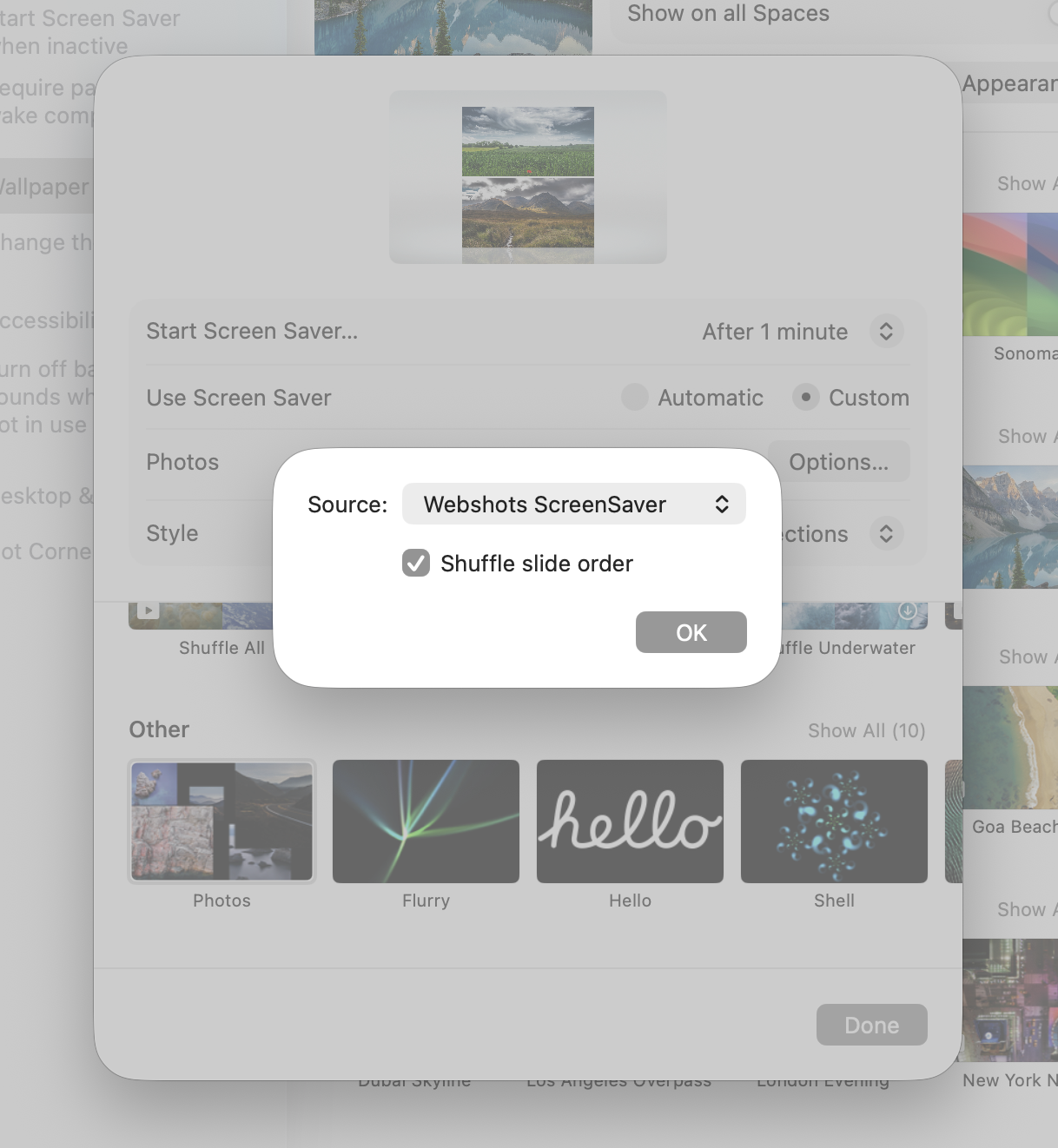
- Unter "Optionen -> Quelle" wählen Sie "Ordner auswählen"
- Wählen Sie "~Documents/Webshots/Webshots ScreenSaver"
- Hinweis: Die Start-Leerlaufzeit steuern Sie mit der Einstellung "Bildschirmschoner starten...".
Hier ist der Bildschirmschoner "Fotos" ausgewählt und "Bildschirmschoner verwenden" auf "Eigener" gestellt:
Und der Ordner "Webshots ScreenSaver" ist als Quelle ausgewählt:
Jetzt haben Sie Webshots-Fotos, wenn Ihr Bildschirmschoner startet