El antivirus bloquea Webshots
Si Webshots no puede conectarse a internet, indica que tu directorio de fotos es de solo lectura o se comporta de forma extraña, la causa casi siempre es un antivirus de terceros (Avast, McAfee, Norton, AVG, etc.) que marca Webshots como un falso positivo. El problema no es Webshots: cada versión se envía a Microsoft para una revisión de seguridad antes de publicarla en Microsoft Store y en nuestro sitio web.
No necesitas un antivirus de terceros en Windows 11
La postura de Microsoft es clara: Windows 11 incluye Antivirus de Microsoft Defender, que se ejecuta automáticamente y ofrece toda la protección que la mayoría de las personas necesita. La guía oficial de Microsoft lo explica: here →
Microsoft también advierte expresamente que no se deben ejecutar varios antivirus a la vez: entran en conflicto, ralentizan tu PC y provocan justo el tipo de falso positivo que impide que Webshots funcione: here →
Y aquí tienes una explicación sencilla de por qué ya no vale la pena pagar por un antivirus de terceros: here →
La solución más fácil: desinstala el antivirus de terceros
Desinstala Avast, McAfee, Norton, AVG o el antivirus de terceros que tengas instalado. Windows Defender toma el relevo automáticamente en cuanto desaparece: no quedarás desprotegido ni un segundo. Es lo que recomienda la propia Microsoft y es la única solución que acaba definitivamente con los falsos positivos.
Alternativa: instala Webshots desde Microsoft Store
Si prefieres conservar tu antivirus de terceros, instala Webshots desde Microsoft Store. Los antivirus confían automáticamente en las aplicaciones de la Store porque Microsoft las ha verificado de forma independiente como seguras: here →
Es exactamente la misma aplicación Webshots, solo que llega a través de un canal en el que tu antivirus ya confía.
Alternativa: agrega Webshots a la lista de permitidos de tu antivirus
Si no puedes desinstalarlo y no quieres la versión de la Store, agrega Webshots a la lista de aplicaciones permitidas (lista blanca) de tu antivirus y excluye el directorio de fotos de Webshots del análisis en tiempo real. Los menús varían según el producto: busca "permitir aplicación" o "excluir carpeta" en la configuración de tu antivirus.
Avast: Escudo contra ransomware (directorio de fotos de solo lectura)
Si Webshots indica que tu directorio de fotos es de solo lectura y usas Avast, el Escudo contra ransomware de Avast ha marcado tu carpeta de Webshots como protegida. Abre la configuración del Escudo contra ransomware de Avast y quita cualquier directorio de Webshots de la lista de carpetas protegidas:
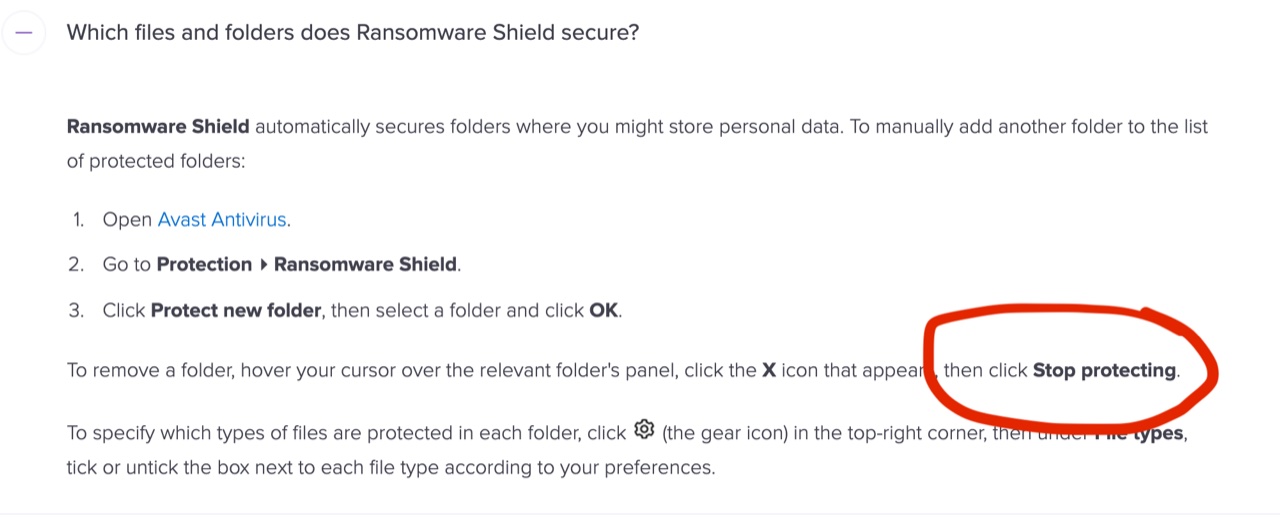
O bien mueve tu directorio de fotos fuera de las carpetas que vigila Avast: Configuración → Aplicación → Cambiar directorio de fotos → "Items" (mueve las fotos a C:\WebshotsItems).
McAfee: exclusiones del firewall y del análisis
Abre McAfee → Firewall → Internet Connections for Programs. Busca Webshots y establece Full Access. Si Webshots no aparece en la lista, haz clic en Add y busca C:\Program Files\Webshots\Webshots.exe.
Para excluir Webshots del análisis: McAfee → Settings → Real-Time Scanning → Excluded Files → Add Folder → tu directorio de fotos de Webshots (normalmente C:\Users\[tu nombre]\Documents\Webshots).
Norton: exclusiones del firewall y del análisis
Abre Norton → Settings → Firewall → Program Control. Busca Webshots y establece Allow. Si Webshots no aparece en la lista, haz clic en Add y busca C:\Program Files\Webshots\Webshots.exe.
Para excluir Webshots del análisis: Norton 360 → Settings → AntiVirus → Scans and Risks → Items to Exclude → Configure → Add Folders → tu directorio de fotos de Webshots.