Configuración de Webshots
La Configuración y la Ayuda se encuentran aquí. Consulta a continuación cada ajuste.
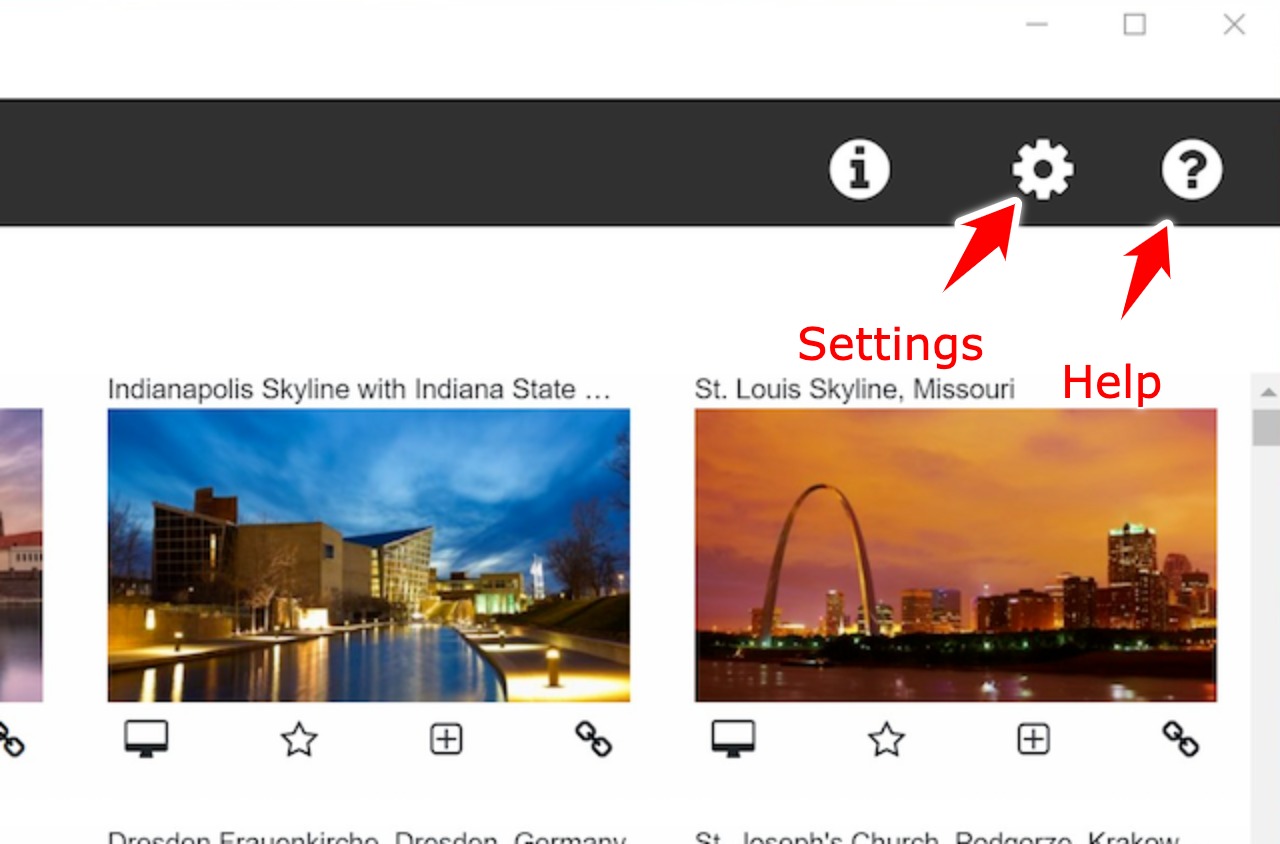
Al hacer clic en Configuración aparece un diálogo. En el lado izquierdo hay secciones de Configuración; haz clic ahí para cada sección.
Premium: muestra varias opciones de membresía o detalles de facturación.
Aplicación
- Cambiar contraseña: cambia tu contraseña actual
- Cerrar sesión: cierra la sesión de la cuenta
- Cambiar directorio de fotos: cambia dónde se almacenan las fotos
- Desactivar teclas de acceso rápido: desactiva las teclas de atajo
- Mostrar Webshots al inicio: muestra la ventana de Webshots cuando se inicia el equipo
- Mostrar notificaciones: muestra notificaciones de fotos nuevas
- Ajuste de archivos importados: al importar fotos, controla cómo se redimensionan
- Fotos importadas grandes en la presentación: muestra fotos de alta resolución en la presentación
- Idioma: selecciona un idioma
Fondo de pantalla
- Ajustar al escritorio: haz clic si el título o el calendario no se muestran correctamente
- Rotar el fondo de pantalla del escritorio cada: intervalo de rotación del fondo de pantalla
- Alternar fotos aleatoriamente: alterna de forma aleatoria o en orden
- Mostrar título secundario de Webshots: muestra el título de la foto en los archivos de Webshots con una fuente más grande
- Mostrar título en archivos importados: muestra el título del archivo en los archivos importados
Calendario
- Mostrar calendario: activa o desactiva el calendario
- Tema: cambia el color del calendario
- Opacidad: cambia la transparencia del calendario
- Tamaño, Comenzar el, Posición, Meses pasados y futuros
Protector de pantalla
- Efecto: varios modos
- Pausa del protector de pantalla: cuánto tiempo mostrar cada foto
- Alternar fotos aleatoriamente: alterna de forma aleatoria o en orden
- Ajustar fotos: ajusta las fotos usando Letterbox o Recorte
- Mostrar título secundario de la foto de Webshots: muestra un segundo título más grande en las fotos de Webshots
- Mostrar título de foto importada: muestra el título en las fotos importadas
- Reinstalar protector de pantalla: reinstala el protector de pantalla
Importar fotos: importa fotos desde un directorio o un directorio de directorios
Soporte: pruebas, redimensionar fotos, borrar archivos antiguos, actualizar Webshots y más...
Detalles: información detallada de la instalación...