Windows Display Sleep
If your screen saver plays for a while and then turns to a black screen, the screen saver is still running — Windows is just turning your screen off.
Windows has two separate settings: one for when your computer goes to sleep, and one for when your screen turns off. Setting sleep to "Never" is not enough — the screen setting needs changing too.
Windows 11
- Open Settings → System → Power & battery (on desktop computers it may be called "Power").
- Open "Screen and sleep" (on some computers, "Screen, sleep, & hibernate timeouts").
- Set "When plugged in, turn off my screen after" to "Never", or a longer time.
Windows 10
- Open Settings → System → Power & sleep.
- Under "Screen", set "When plugged in, turn off after" to "Never", or a longer time.
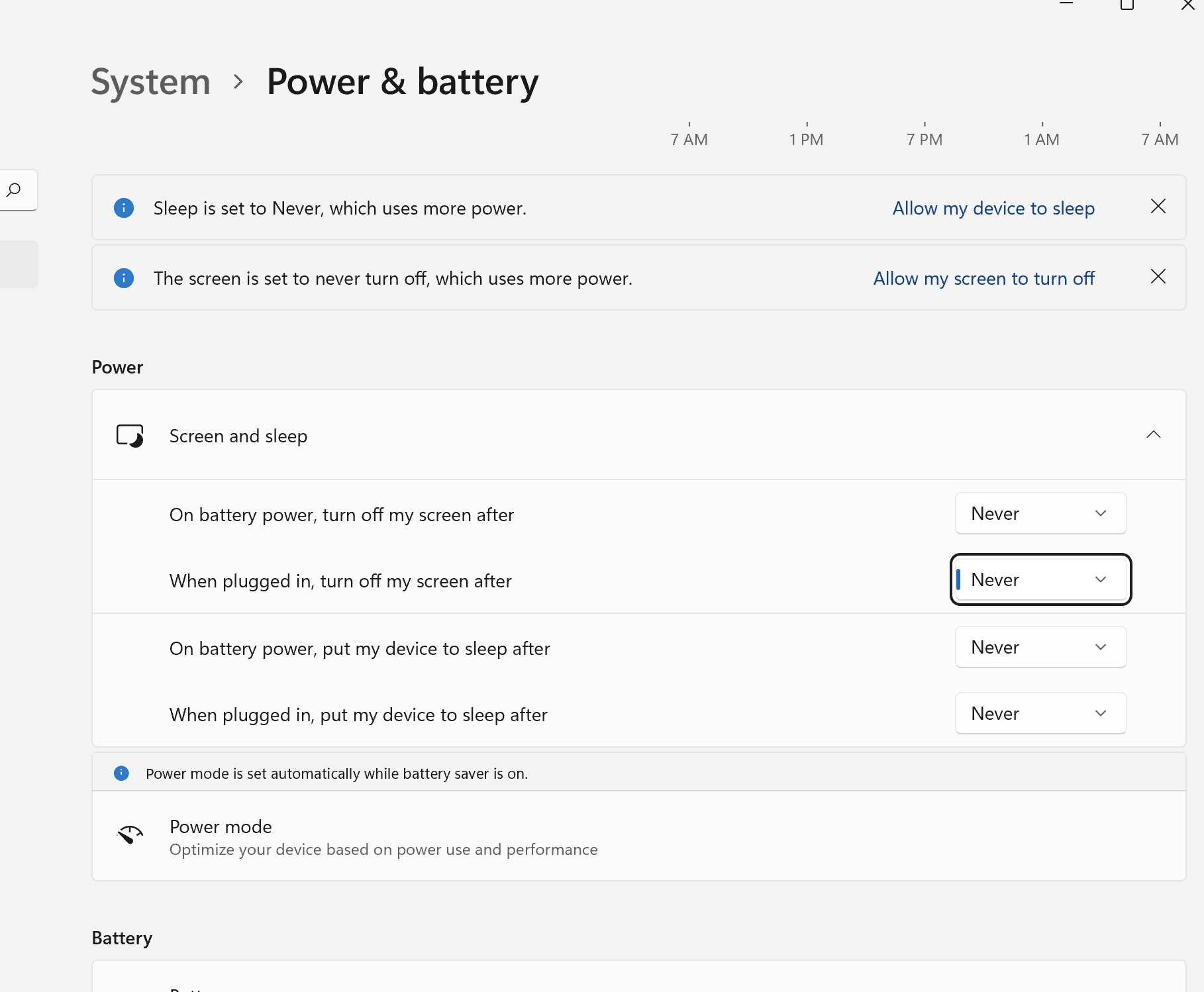
On a laptop, there is also an "On battery power" setting for the screen. Change it too if you want the screen saver to keep running when unplugged.