Antivirus qui bloque Webshots
Si Webshots ne parvient pas à se connecter à Internet, indique que votre répertoire photo est en lecture seule ou se comporte de façon étrange, la cause est presque toujours un antivirus tiers (Avast, McAfee, Norton, AVG, etc.) qui signale Webshots à tort (faux positif). Webshots n'est pas en cause : chaque version est soumise à Microsoft pour un contrôle de sécurité avant d'être publiée sur le Microsoft Store et sur notre site.
Vous n'avez pas besoin d'un antivirus tiers sous Windows 11
La position de Microsoft est sans ambiguïté : Windows 11 intègre l'Antivirus Microsoft Defender, qui fonctionne automatiquement et offre toute la protection dont la plupart des gens ont besoin. La documentation officielle de Microsoft l'explique : here →
Microsoft déconseille aussi explicitement d'utiliser plusieurs antivirus en même temps : ils entrent en conflit, ralentissent votre PC et provoquent justement le type de faux positif qui empêche Webshots de fonctionner : here →
Et voici une explication simple de la raison pour laquelle payer un antivirus tiers n'en vaut plus la peine : here →
La solution la plus simple : désinstaller l'antivirus tiers
Désinstallez Avast, McAfee, Norton, AVG ou tout autre antivirus tiers installé. Windows Defender prend automatiquement le relais dès qu'il est supprimé : vous ne restez pas une seule seconde sans protection. C'est ce que Microsoft recommande lui-même, et c'est la seule solution qui met fin définitivement aux faux positifs.
Autre solution : installer Webshots depuis le Microsoft Store
Si vous souhaitez garder votre antivirus tiers, installez plutôt Webshots depuis le Microsoft Store. Les antivirus font automatiquement confiance aux applications du Store, car Microsoft les a vérifiées de façon indépendante : here →
C'est exactement la même application Webshots, simplement distribuée par un canal auquel votre antivirus fait déjà confiance.
Autre solution : ajouter Webshots à la liste des applications autorisées de votre antivirus
Si vous ne pouvez pas désinstaller votre antivirus et ne voulez pas de la version du Store, ajoutez Webshots à la liste des applications autorisées (liste blanche) de votre antivirus et excluez le répertoire photo Webshots de l'analyse en temps réel. Les menus varient selon le produit : cherchez "autoriser une application" ou "exclure un dossier" dans les paramètres de votre antivirus.
Avast : Bouclier Ransomware (répertoire photo en lecture seule)
Si Webshots indique que votre répertoire photo est en lecture seule et que vous utilisez Avast, le Bouclier Ransomware d'Avast a classé votre dossier Webshots comme protégé. Ouvrez les paramètres du Bouclier Ransomware d'Avast et retirez tous les répertoires Webshots de la liste des dossiers protégés :
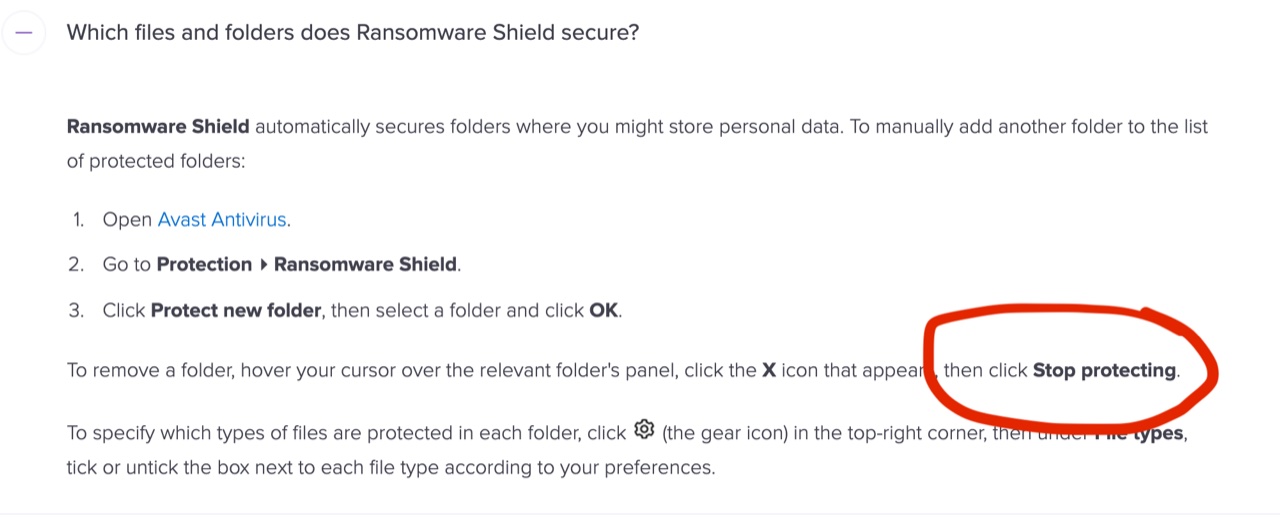
Ou déplacez votre répertoire photo hors des dossiers surveillés par Avast : Paramètres → Application → Changer le répertoire photo → "Items" (déplace les photos vers C:\WebshotsItems).
McAfee : pare-feu et exclusions d'analyse
Ouvrez McAfee → Pare-feu → Connexions Internet pour les programmes. Recherchez Webshots et réglez-le sur Accès total. Si Webshots n'apparaît pas dans la liste, cliquez sur Ajouter et accédez à C:\Program Files\Webshots\Webshots.exe.
Pour exclure Webshots de l'analyse : McAfee → Paramètres → Analyse en temps réel → Fichiers exclus → Ajouter un dossier → votre répertoire photo Webshots (généralement C:\Users\[votre nom]\Documents\Webshots).
Norton : pare-feu et exclusions d'analyse
Ouvrez Norton → Paramètres → Pare-feu → Contrôle des programmes. Recherchez Webshots et réglez-le sur Autoriser. Si Webshots n'apparaît pas dans la liste, cliquez sur Ajouter et accédez à C:\Program Files\Webshots\Webshots.exe.
Pour exclure Webshots de l'analyse : Norton 360 → Paramètres → Antivirus → Analyses et risques → Éléments à exclure des analyses → Configurer → Ajouter des dossiers → votre répertoire photo Webshots.