L'antivirus blocca Webshots
Se Webshots non riesce a connettersi a internet, segnala che la directory delle foto è di sola lettura o si comporta in modo strano, la causa è quasi sempre un antivirus di terze parti (Avast, McAfee, Norton, AVG, ecc.) che segnala Webshots come falso positivo. Il problema non è Webshots: ogni versione viene sottoposta a Microsoft per una verifica di sicurezza prima di essere pubblicata sul Microsoft Store e sul nostro sito.
Su Windows 11 non serve un antivirus di terze parti
La posizione di Microsoft è chiarissima: Windows 11 include Microsoft Defender Antivirus, che funziona automaticamente ed è tutta la protezione di cui la maggior parte delle persone ha bisogno. Lo spiega la guida ufficiale di Microsoft: here →
Microsoft sconsiglia anche esplicitamente di usare più antivirus contemporaneamente: entrano in conflitto, rallentano il PC e generano proprio il tipo di falso positivo che blocca Webshots: here →
Ed ecco un articolo che spiega in parole semplici perché pagare un antivirus di terze parti non conviene più: here →
La soluzione più semplice: disinstallare l'antivirus di terze parti
Rimuovi Avast, McAfee, Norton, AVG o qualsiasi altro antivirus di terze parti installato. Windows Defender subentra automaticamente non appena viene rimosso: non resterai senza protezione nemmeno per un secondo. È ciò che consiglia la stessa Microsoft ed è l'unica soluzione che elimina definitivamente i falsi positivi.
In alternativa: installa Webshots dal Microsoft Store
Se vuoi tenere il tuo antivirus di terze parti, installa invece Webshots dal Microsoft Store. Gli antivirus considerano automaticamente affidabili le app dello Store, perché Microsoft le ha verificate in modo indipendente: here →
È esattamente la stessa applicazione Webshots, distribuita però tramite un canale di cui il tuo antivirus si fida già.
In alternativa: aggiungi Webshots all'elenco delle eccezioni dell'antivirus
Se non puoi disinstallarlo e non vuoi la versione dello Store, aggiungi Webshots all'elenco delle app consentite (whitelist) del tuo antivirus ed escludi la directory delle foto di Webshots dalla scansione in tempo reale. I menu variano da prodotto a prodotto: cerca "consenti app" o "escludi cartella" nelle impostazioni dell'antivirus.
Avast: Protezione ransomware (directory delle foto di sola lettura)
Se Webshots segnala che la directory delle foto è di sola lettura e usi Avast, la Protezione ransomware di Avast ha contrassegnato la cartella di Webshots come protetta. Apri le impostazioni della Protezione ransomware di Avast e rimuovi tutte le directory di Webshots dall'elenco delle cartelle protette:
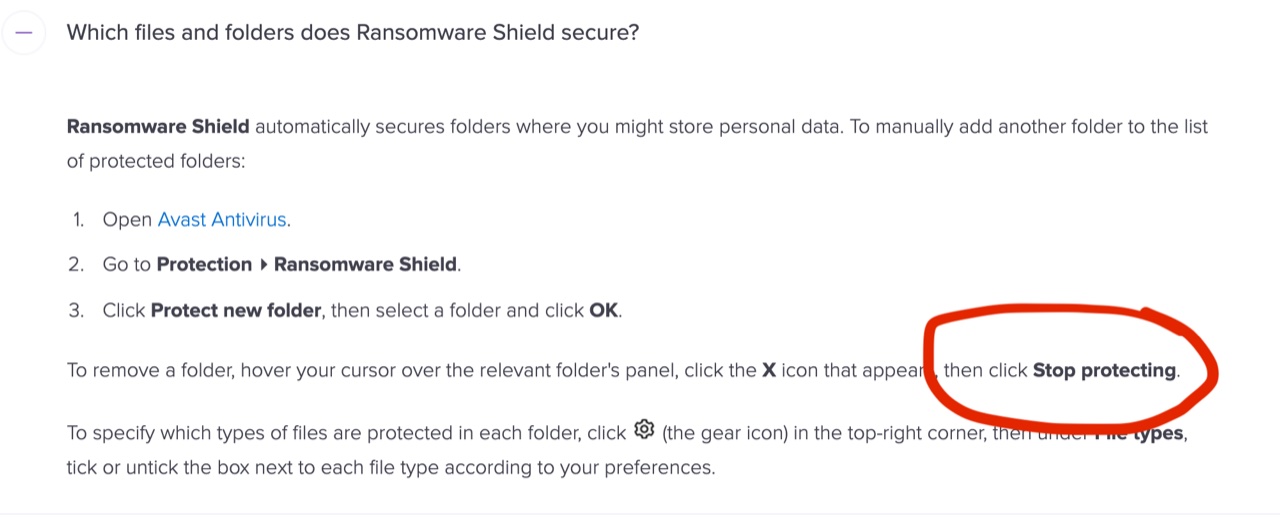
Oppure sposta la directory delle foto fuori dalle cartelle monitorate da Avast: Impostazioni → Applicazione → Cambia Directory Foto → "Items" (sposta le foto in C:\WebshotsItems).
McAfee: firewall ed esclusioni dalla scansione
Apri McAfee → Firewall → Connessioni Internet per i programmi. Trova Webshots e impostalo su Accesso completo. Se Webshots non è nell'elenco, fai clic su Aggiungi e seleziona C:\Program Files\Webshots\Webshots.exe.
Per escludere Webshots dalla scansione: McAfee → Impostazioni → Scansione in tempo reale → File esclusi → Aggiungi cartella → la directory delle foto di Webshots (di solito C:\Users\[tuo nome]\Documents\Webshots).
Norton: firewall ed esclusioni dalla scansione
Apri Norton → Impostazioni → Firewall → Controllo programmi. Trova Webshots e impostalo su Consenti. Se Webshots non è nell'elenco, fai clic su Aggiungi e seleziona C:\Program Files\Webshots\Webshots.exe.
Per escludere Webshots dalla scansione: Norton 360 → Impostazioni → Antivirus → Scansioni e rischi → Elementi da escludere → Configura → Aggiungi cartelle → la directory delle foto di Webshots.