Sleep Display Windows
Se il tuo screen saver funziona per un po' e poi diventa uno schermo nero, lo screen saver è ancora in esecuzione – Windows sta solo spegnendo lo schermo.
Windows ha due impostazioni separate: una per quando il computer va in sospensione e una per quando lo schermo si spegne. Impostare la sospensione su "Mai" non basta – bisogna cambiare anche l'impostazione dello schermo.
Windows 11
- Apri Impostazioni → Sistema → Alimentazione e batteria (sui computer desktop può chiamarsi solo "Alimentazione").
- Apri "Schermo e sospensione" (su alcuni computer il nome è leggermente diverso).
- Imposta "Quando collegato all'alimentazione, disattiva lo schermo dopo" su "Mai", o su un tempo più lungo.
Windows 10
- Apri Impostazioni → Sistema → Alimentazione e sospensione.
- Sotto "Schermo", imposta "Se collegato all'alimentazione, disattiva dopo" su "Mai", o su un tempo più lungo.
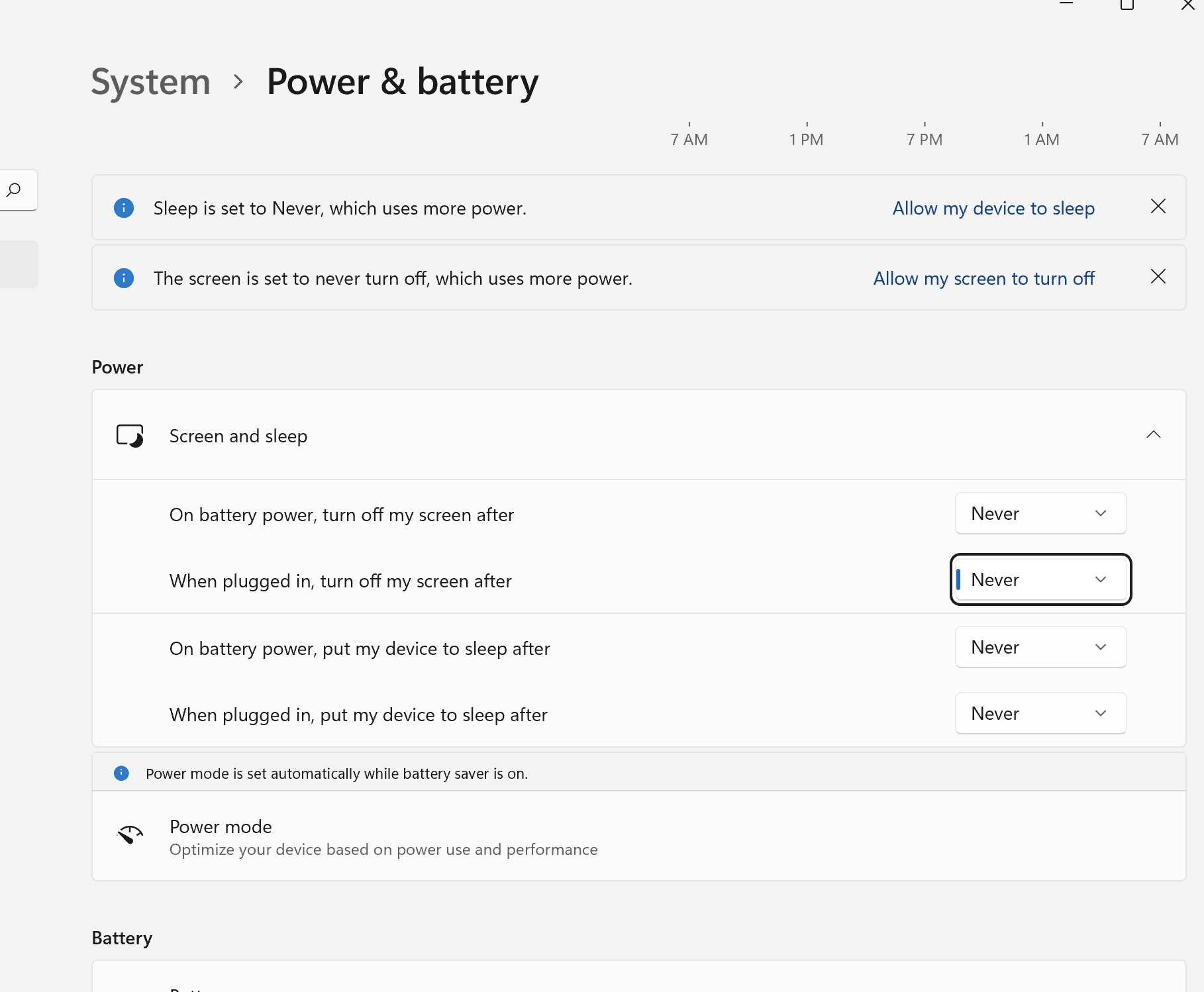
Su un portatile c'è anche un'impostazione "A batteria" per lo schermo. Cambiala se vuoi che lo screen saver continui anche quando il computer non è collegato.