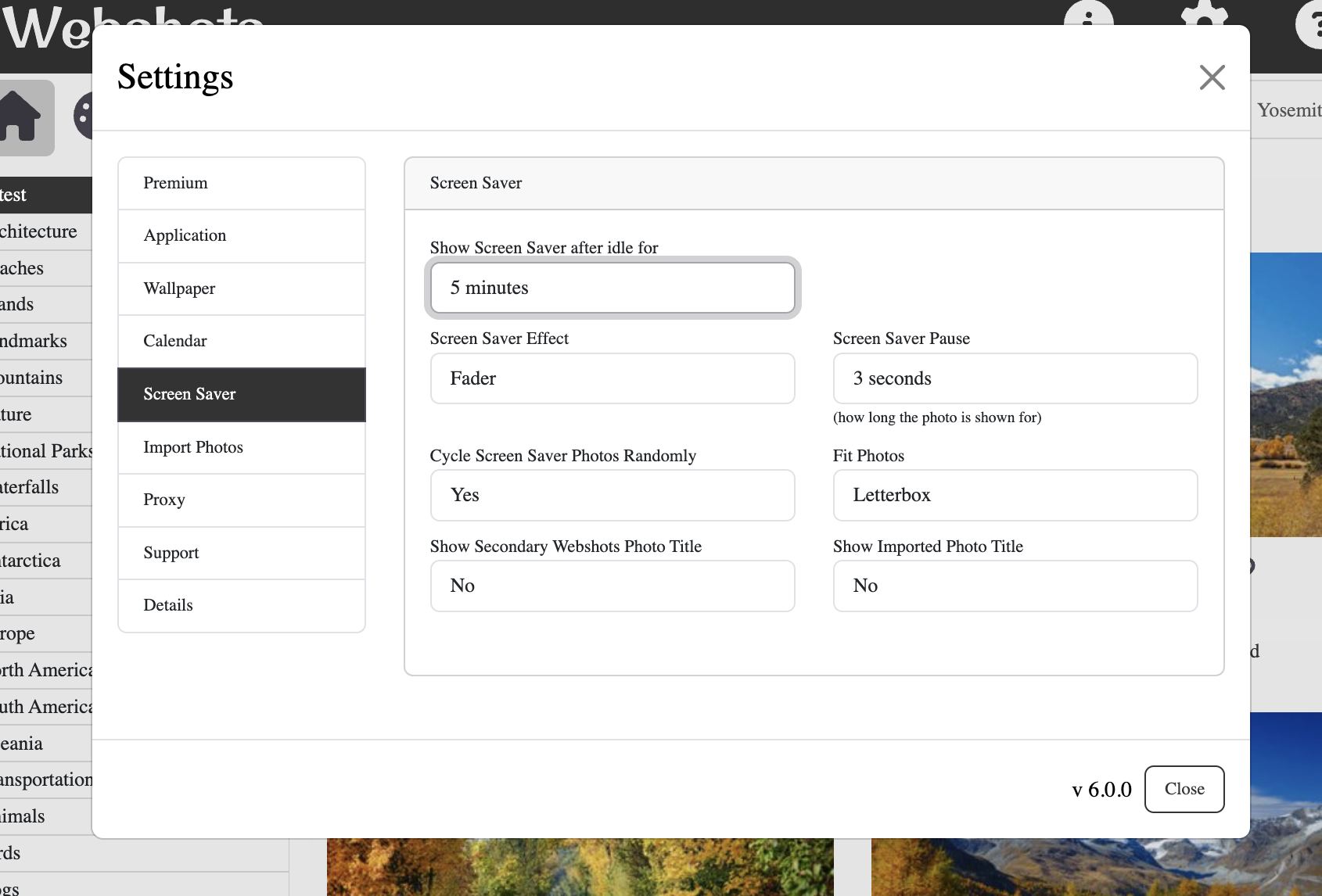
Économiseur d'écran macOS intégré
Webshots peut utiliser l'économiseur d'écran Webshots intégré ou l'économiseur d'écran natif sur macOS.
(Pour l'économiseur d'écran natif, voir la FAQ suivante.)
Pour configurer ceci :
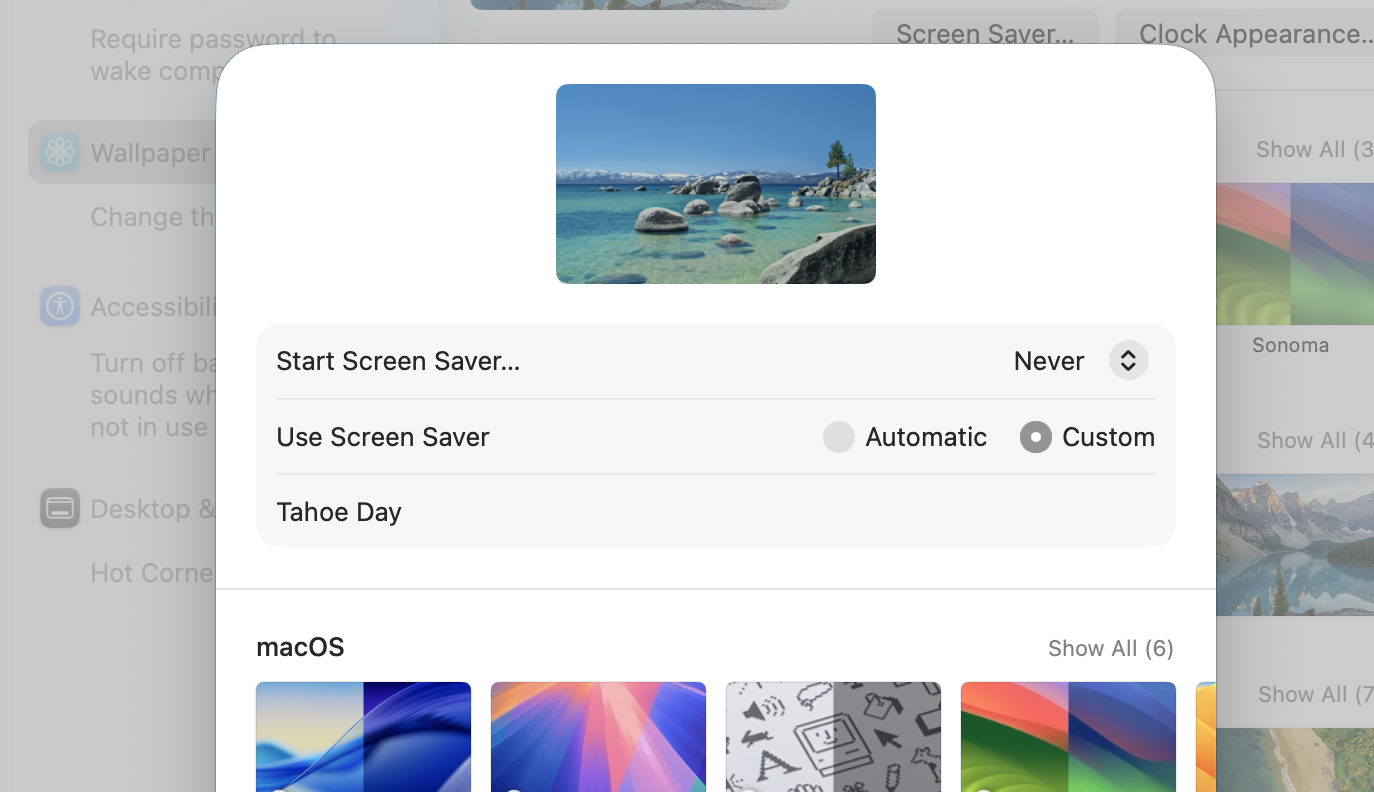
- Désactivez l'économiseur d'écran natif : dans le panneau Fond d'écran des Réglages système, cliquez sur le bouton "Économiseur d'écran..." et réglez "Démarrer l'économiseur d'écran..." sur "Jamais".
- Allez dans Paramètres->Économiseur d'écran
- Sous "Afficher l'économiseur d'écran après inactivité pendant", sélectionnez un temps d'inactivité après lequel l'économiseur d'écran démarrera.
Ici, "Démarrer l'économiseur d'écran..." est réglé sur "Jamais" :
Vous pouvez aussi changer l'effet, la pause et d'autres paramètres.