Économiseur d'écran macOS natif
Webshots peut utiliser l'économiseur d'écran natif sur macOS.
Pour configurer ceci :
- Créez quelques listes de lecture dans Webshots.
- Sélectionnez quelques listes de lecture pour la rotation dans l'économiseur d'écran
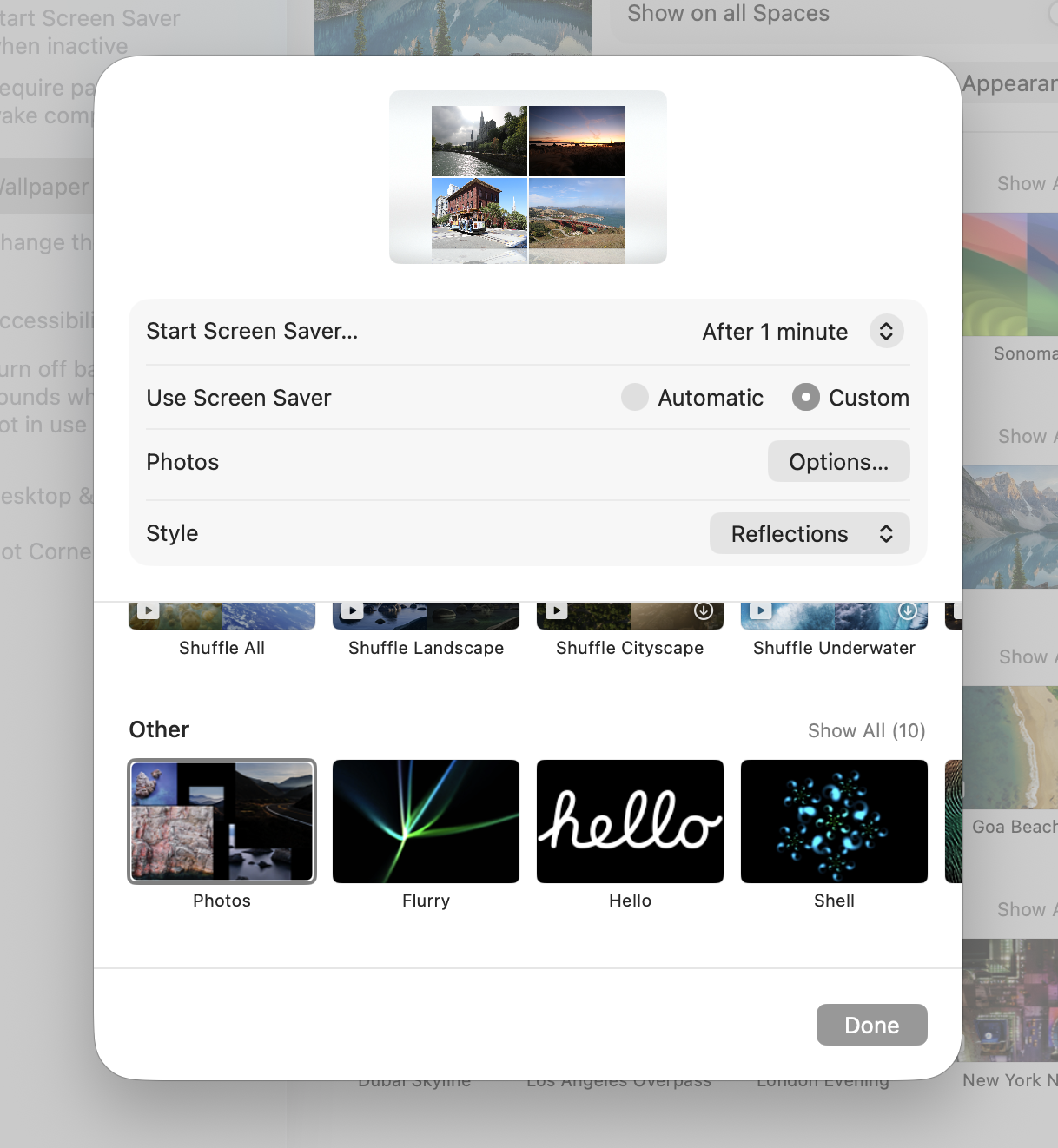
- Allez dans "Réglages système -> Fond d'écran" et cliquez sur le bouton "Économiseur d'écran..."
- Réglez "Utiliser l'économiseur d'écran" sur "Personnalisé", puis choisissez l'économiseur d'écran "Photos" tout en bas de la galerie (sous "Autre")
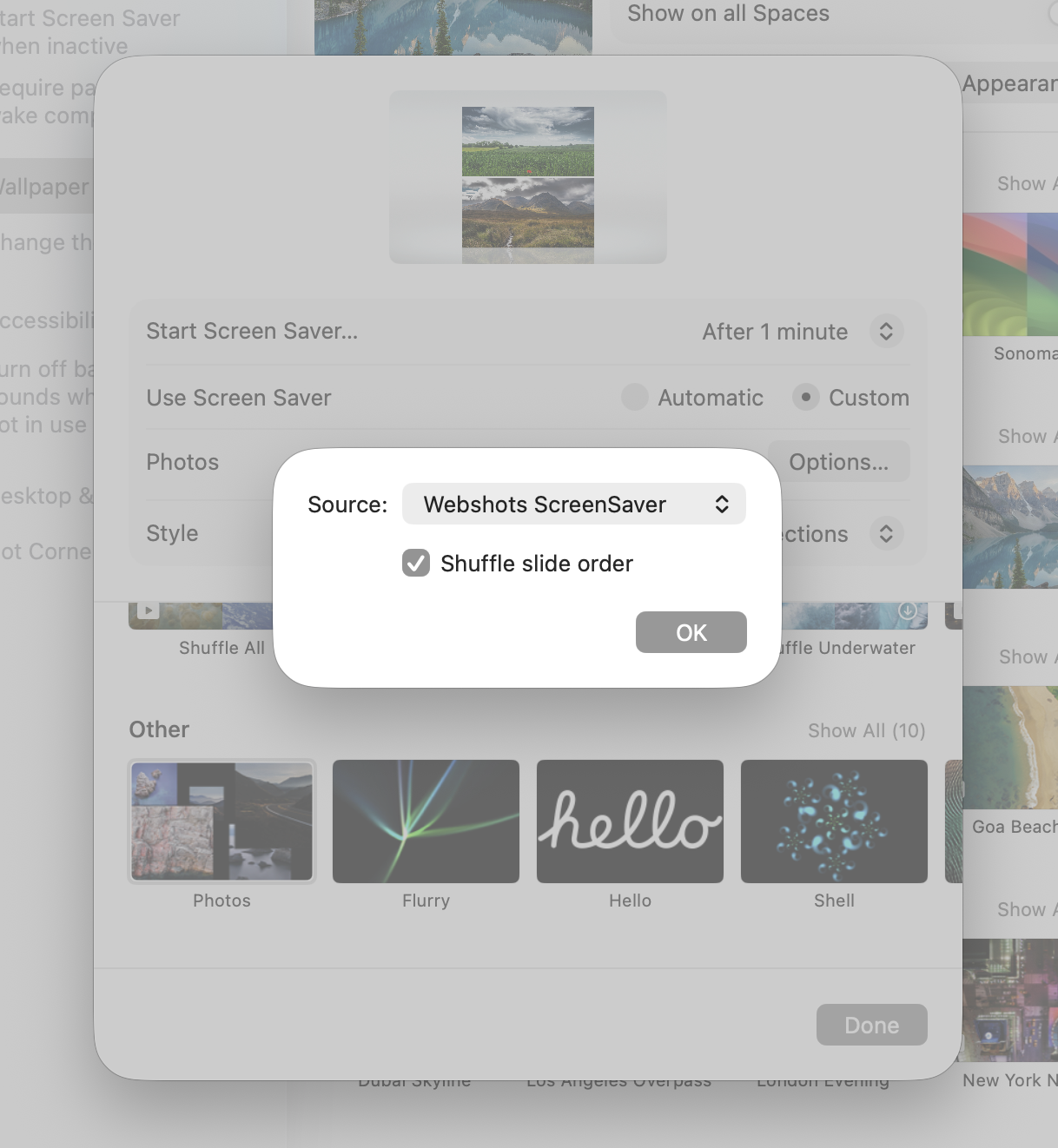
- Sous "Options -> Source" sélectionnez "Choisir un dossier"
- Sélectionnez "~Documents/Webshots/Webshots ScreenSaver"
- Note, vous pouvez contrôler le temps de démarrage d'inactivité avec le réglage "Démarrer l'économiseur d'écran...".
Ici, l'économiseur d'écran "Photos" est sélectionné avec "Utiliser l'économiseur d'écran" réglé sur "Personnalisé" :
Et le dossier "Webshots ScreenSaver" est sélectionné comme Source :
Maintenant vous aurez des photos Webshots quand votre économiseur d'écran démarre